Você já aprendeu a instalar uma lista de Artigos Relacionados com Imagens, onde os artigos relacionados ficam adicionados ao final de cada postagem e usa imagens e textos aos assuntos contidos nos mesmos marcadores.
Agora você verá outra maneira de instalar uma lista de artigos relacionados ao final das postagens, que é a que eu uso aqui no Mundo Blogger.
Agora você verá outra maneira de instalar uma lista de artigos relacionados ao final das postagens, que é a que eu uso aqui no Mundo Blogger.
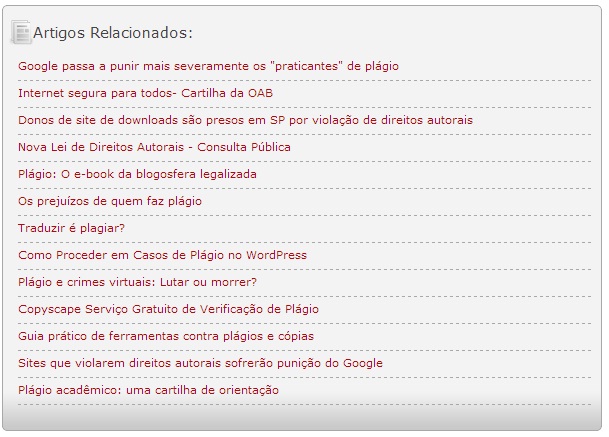
Para colocar no rodapé das postagens uma lista com os Artigos Relacionados, como uso aqui no blog, é muito fácil. É um recurso muito útil, pois direciona o leitor para outros textos contidos nos mesmos marcadores.
Para ter esse recurso, é necessário instalar um arquivo javascript no seu template.
Para ter esse recurso, é necessário instalar um arquivo javascript no seu template.
Vá até o menu “modelo >> Editar HTML” , não precisa marcar “Expandir modelos de widgets” e localize a tag ]]></b:skin>
E cole ABAIXO dela:
E cole ABAIXO dela:
<script type='text/javascript'>
//<![CDATA[
var relatedTitles = new Array();
var relatedTitlesNum = 0;
var relatedUrls = new Array();
function related_results_labels(json) {
for (var i = 0; i < json.feed.entry.length; i++) {
var entry = json.feed.entry[i];
relatedTitles[relatedTitlesNum] = entry.title.$t;
for (var k = 0; k < entry.link.length; k++) {
if (entry.link[k].rel == 'alternate') {
relatedUrls[relatedTitlesNum] = entry.link[k].href;
relatedTitlesNum++;
break;
}
}
}
}
function removeRelatedDuplicates() {
var tmp = new Array(0);
var tmp2 = new Array(0);
for(var i = 0; i < relatedUrls.length; i++) {
if(!contains(tmp, relatedUrls[i])) {
tmp.length += 1;
tmp[tmp.length - 1] = relatedUrls[i];
tmp2.length += 1;
tmp2[tmp2.length - 1] = relatedTitles[i];
}
}
relatedTitles = tmp2;
relatedUrls = tmp;
}
function contains(a, e) {
for(var j = 0; j < a.length; j++) if (a[j]==e) return true;
return false;
}
function printRelatedLabels() {
var r = Math.floor((relatedTitles.length - 1) * Math.random());
var i = 0;
document.write('<ul>');
while (i < relatedTitles.length && i < 20) {
document.write('<li><a href="' + relatedUrls[r] + '">' + relatedTitles[r] + '</a></li>');
if (r < relatedTitles.length - 1) {
r++;
} else {
r = 0;
}
i++;
}
document.write('</ul>');
}
//]]>
</script>
Salve!
Agora volte ao modo edição HTML, marque “Expandir modelos de widgets” e procure por este trecho:
<b:if cond='data:post.labels'>
<data:postLabelsLabel/>
<b:loop values='data:post.labels' var='label'>
<a expr:href='data:label.url' rel='tag'><data:label.name/></a><b:if cond='data:label.isLast != "true"'/>
</b:loop>
</b:if>
E cole o código a seguir logo ACIMA de </b:loop> :
<b:if cond='data:blog.pageType == "item"'>
<script expr:src='"/feeds/posts/default/-/" + data:label.name + "?alt=json-in-script&callback=related_results_labels&max-results=10"' type='text/javascript'/>
</b:if>
Agora procure pela linha:
div class='post-footer-line post-footer-line-3
e cole logo abaixo dela, o código a seguir:
<b:if cond='data:blog.pageType == "item"'>
<div id='relacionados'>
<h4>Artigos Relacionados:</h4>
<script type='text/javascript'>
removeRelatedDuplicates();
printRelatedLabels();
</script>
</div>
</b:if>
Salve as modificações!
Se você preferir, você pode escolher outra opção de local mais adequado para instalar o código, mas instale sempre na linha do rodapé do post.
Os artigos relacionados aparecerão apenas nas páginas internas, e no rodapé dos posts, não aparecem na home.
Caso você queira que eles apareçam também na página inicial, basta apagar a 1ª e a última linha do código (destacados em vermelho).
Caso você queira que eles apareçam também na página inicial, basta apagar a 1ª e a última linha do código (destacados em vermelho).
Caso você queira modificar a quantidade de artigos relacionados que serão exibidos, por cada categoria, procure por:
<script expr:src='"/feeds/posts/default/-/" + data:label.name + "?alt=json-in-script&callback=related_results_labels&max-results=10"' type='text/javascript'/>
E altere o nº 10 para o número que você achar melhor.
Se quiser alterar o título de “Artigos Relacionados”, altere o texto (destacado em azul)na linha :
<h4>Artigos Relacionados:</h4>
<h4>Artigos Relacionados:</h4>
Aplicar estilos
Se quiser você pode aplicar estilos ao Título para definir o tamanho e a cor da fonte, e pode aplicar também estilos aos links. Para isso você deverá acrescentar um código no CSS.
Procure pela tag:
E cole ACIMA dela:
Procure pela tag:
]]></b:skin>E cole ACIMA dela:
/* container geral */
#relacionados{
margin: 5px; /*ajuste as margens se precisar*/
padding: 5px; /*ajuste as margens se precisar*/
}
/*título*/
#relacionados h4{
margin: auto;
padding: 0 0 0;
font-size:px; /*coloque aqui o tamanho da fonte*/
color: #; /*coloque aqui o valor da cor para o título*/
}

/*links dos itens da lista*/
#relacionados li{
font-size:px; /*coloque aqui o tamanho da fonte*/
}
Caso queira acrescentar um ícone ao lado dos links, em “#relacionados li” acrescente o seguinte trecho:
background: url(URL-DA-IMAGEM) no-repeat left;
padding-left: 15px;
list-style-type:none;
Aplique os estilos que quiser e Salve!


0 comentários: